

카나페 이벤트 삽입 가능 영역
| 카테고리 | 페이지 | 데스크톱 | 모바일 |
|---|---|---|---|
| 쇼핑몰 | 메인 페이지 | O | O |
| 쇼핑몰 | 마이페이지 | O | O |
| 쇼핑몰 | 회원가입 결과 페이지 | O | O |
| 상품 | 주문 완료 페이지 | O | O |
| 상품 | 상품 상세 페이지 | O | O |
| 게시판 | 공지사항 | O | O |
| 게시판 | 상품 사용후기 | O | O |
| 게시판 | 상품 Q&A | O | O |
| 게시판 | 자유게시판 | O | O |
| 게시판 | 이용안내 FAQ | O | O |
| 게시판 | 1:1 맞춤상담 | O | O |
| 게시판 | 상품자유게시판 | O | O |
| 게시판 | 자료실 | O | O |
| 게시판 | 갤러리 | X | X |
| 게시판 | 한줄메모 | X | X |
| 팝업 | 팝업 | O | X |
게시판에 공유하기
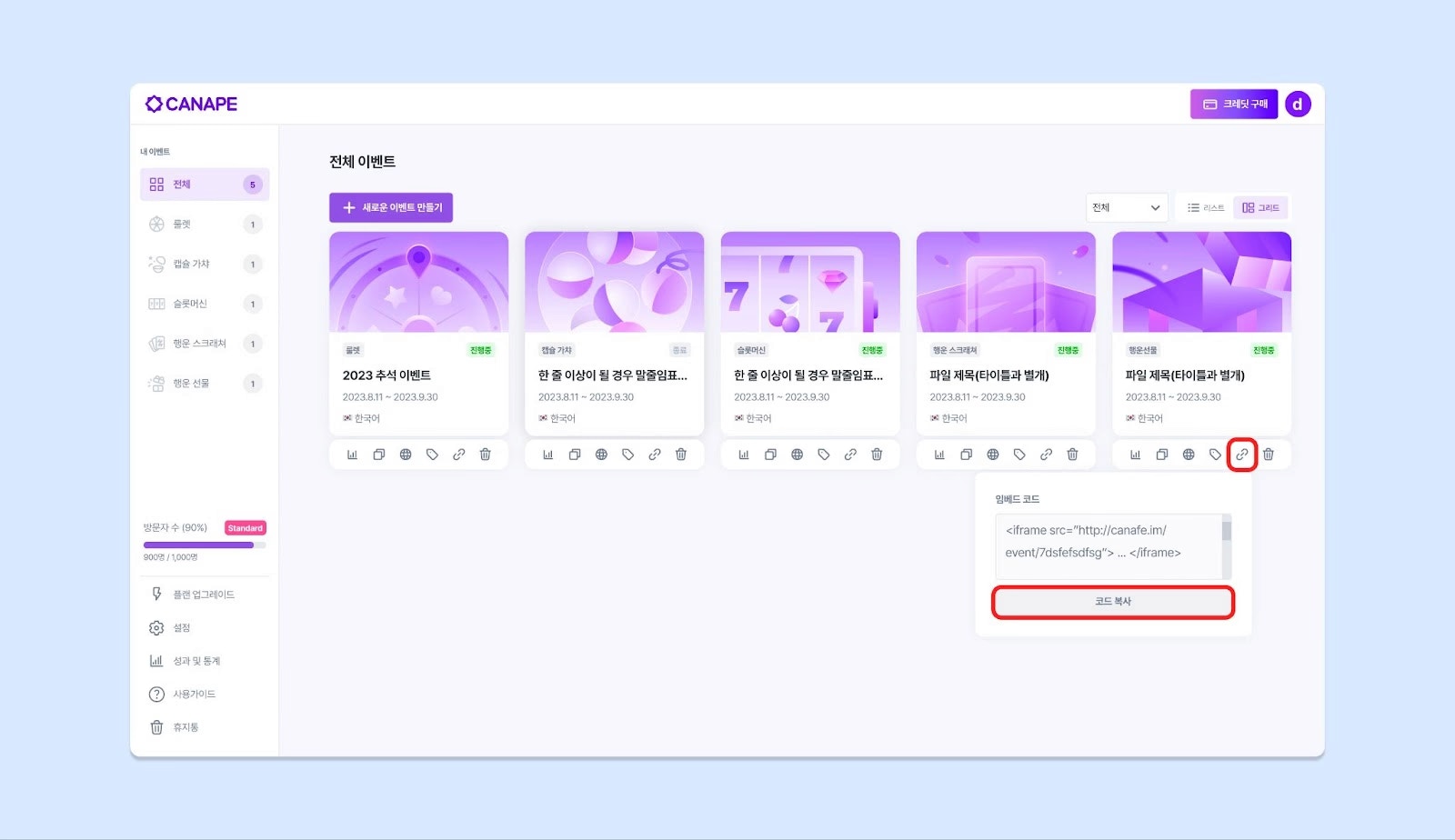
- 메인화면에서 쇼핑몰에 적용하고 싶은 이벤트 카드의 링크 버튼이 있어요. 해당 버튼을 누르면 팝업을 통해 임베드 코드가 나와요. 혹은 이벤트 편집기 우측 상단에 있는 배포 버튼을 누르면 역시 팝업을 통해 임베드 코드가 나와요.
코드 복사버튼을 눌러 임베드 코드를 복사해주세요.
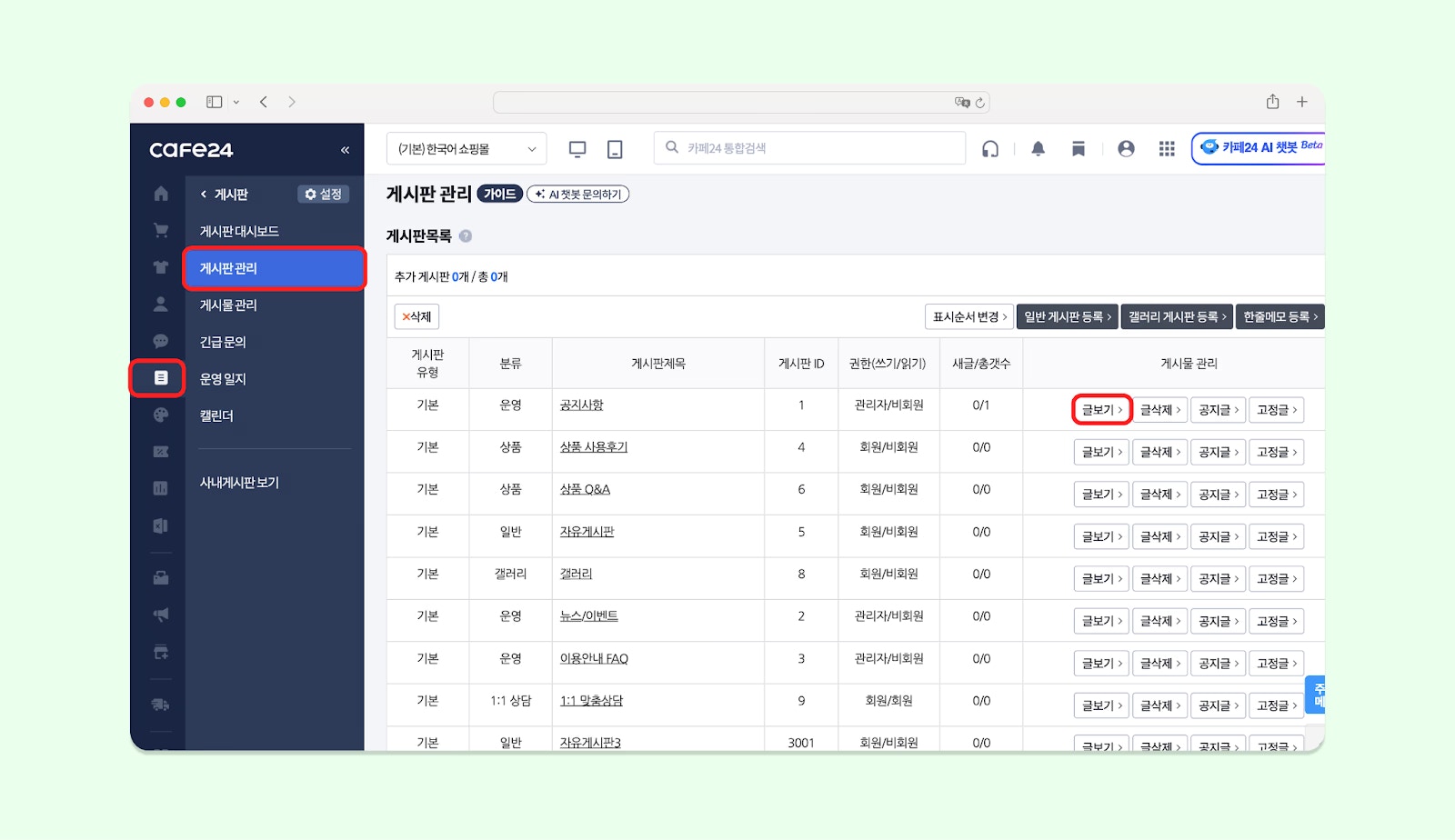
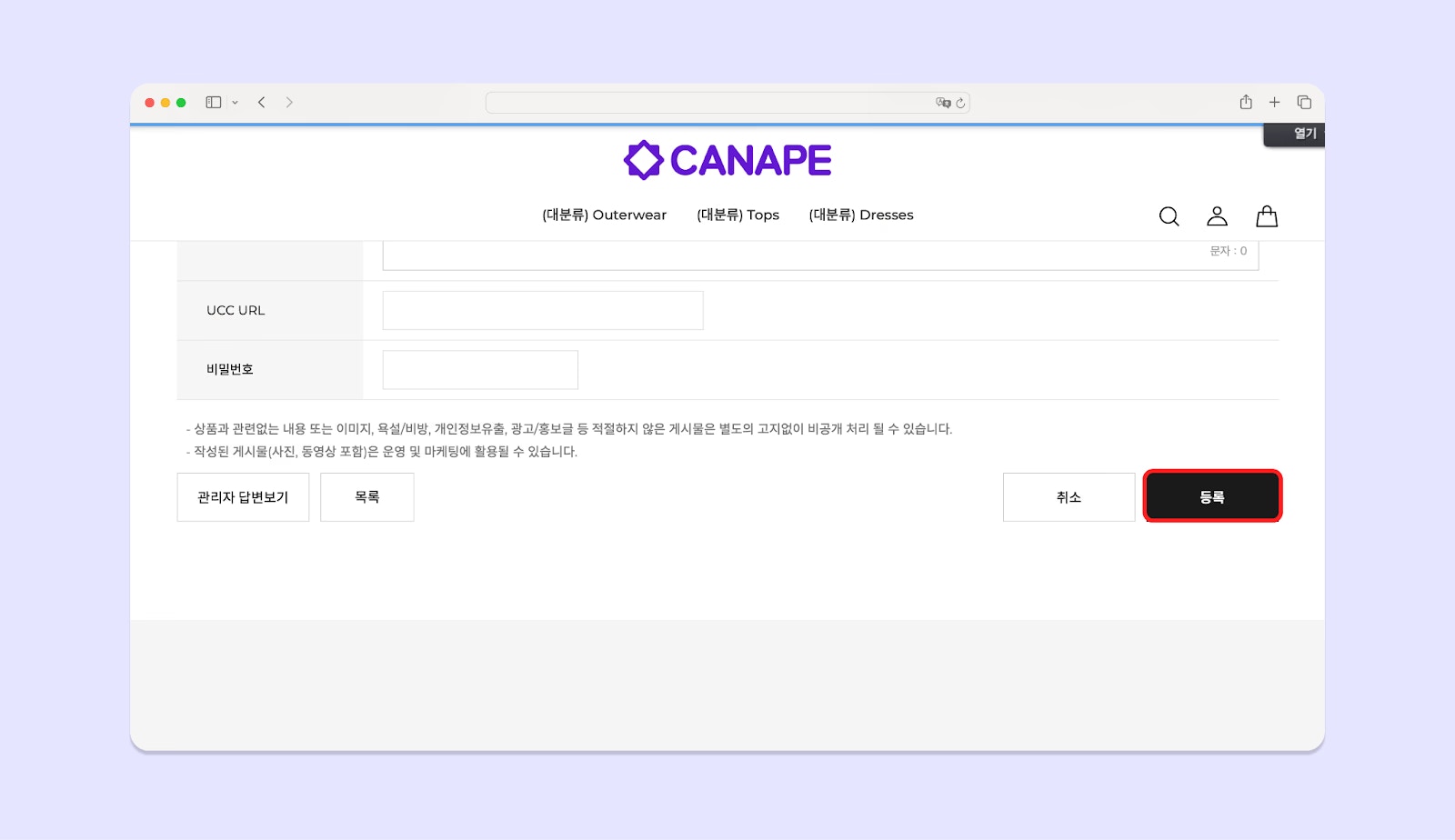
관리자게시판 > 게시판 관리로 이동한 후, 확인할 게시물이 등록되어 있는 게시판의 ‘글보기’ 버튼을 클릭해 해당 게시판 목록으로 이동해주세요.
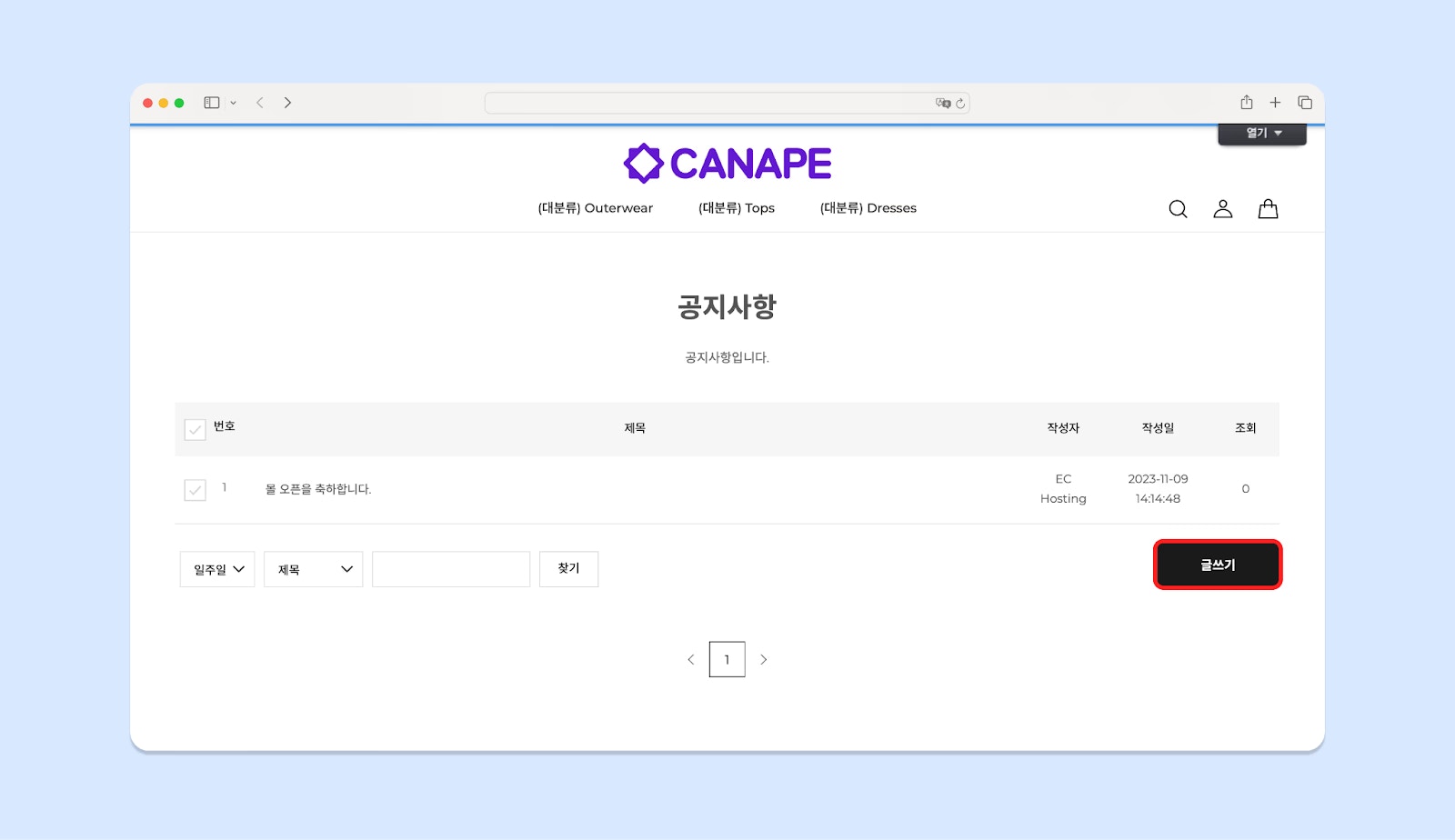
- 우측 하단의 ‘글쓰기’ 버튼을 클릭하여 글 작성 페이지로 이동해주세요.
- 글 작성 페이지에 글쓰기 영역 위
[⋮]을 선택해 노출된 메뉴에서[< >]를 선택하면 자동으로 생성되는 코드들을 모두 지운 후, 복사한 임베드 코드를 붙여 넣어주세요.
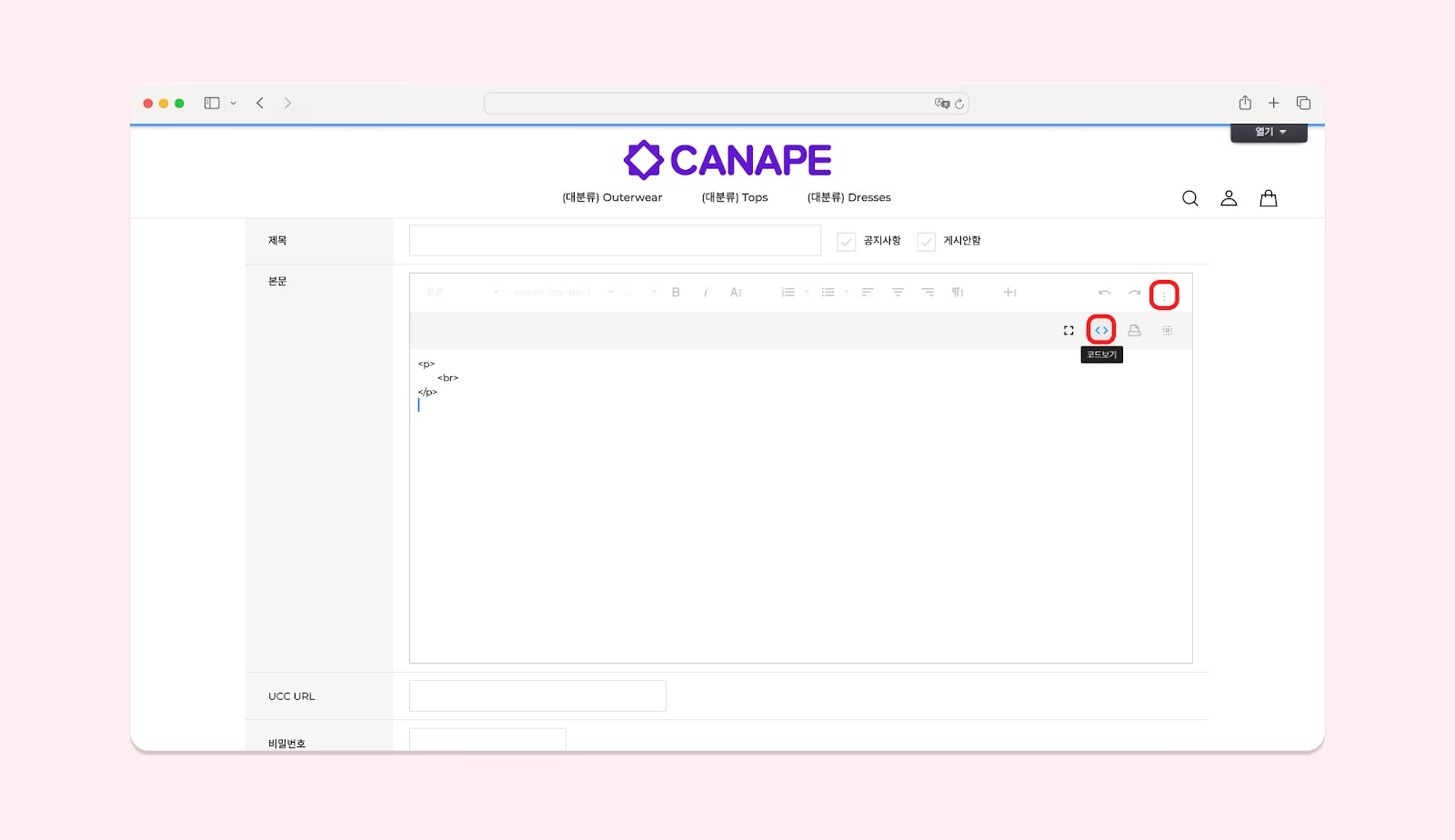
등록버튼을 눌러 내용을 저장해주세요.
쇼핑몰에 공유하기
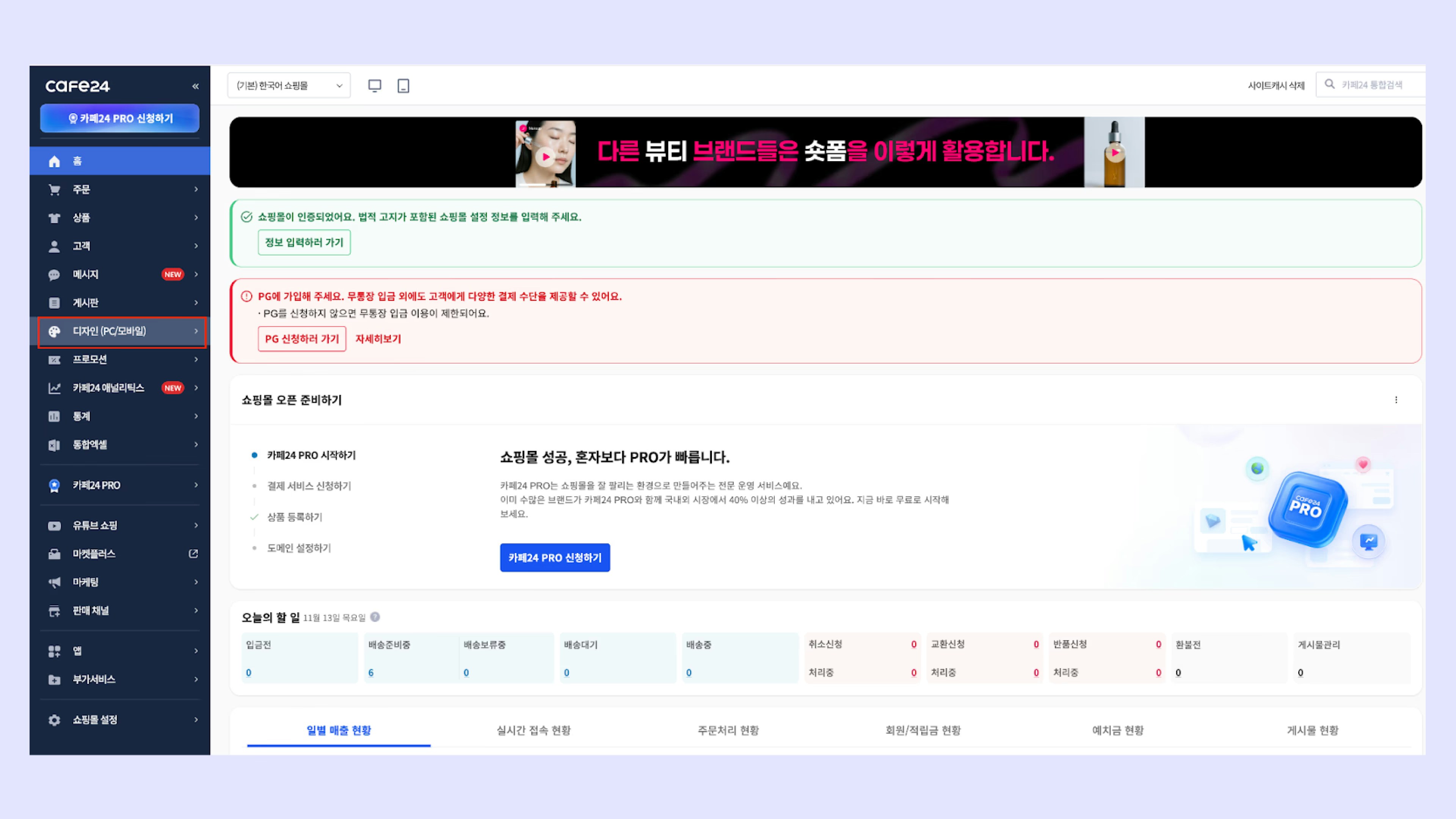
쇼핑몰에 공유하기- 카페24 쇼핑몰 관리자에 접속합니다.
- 디자인 (PC/모바일) 메뉴를 클릭합니다.
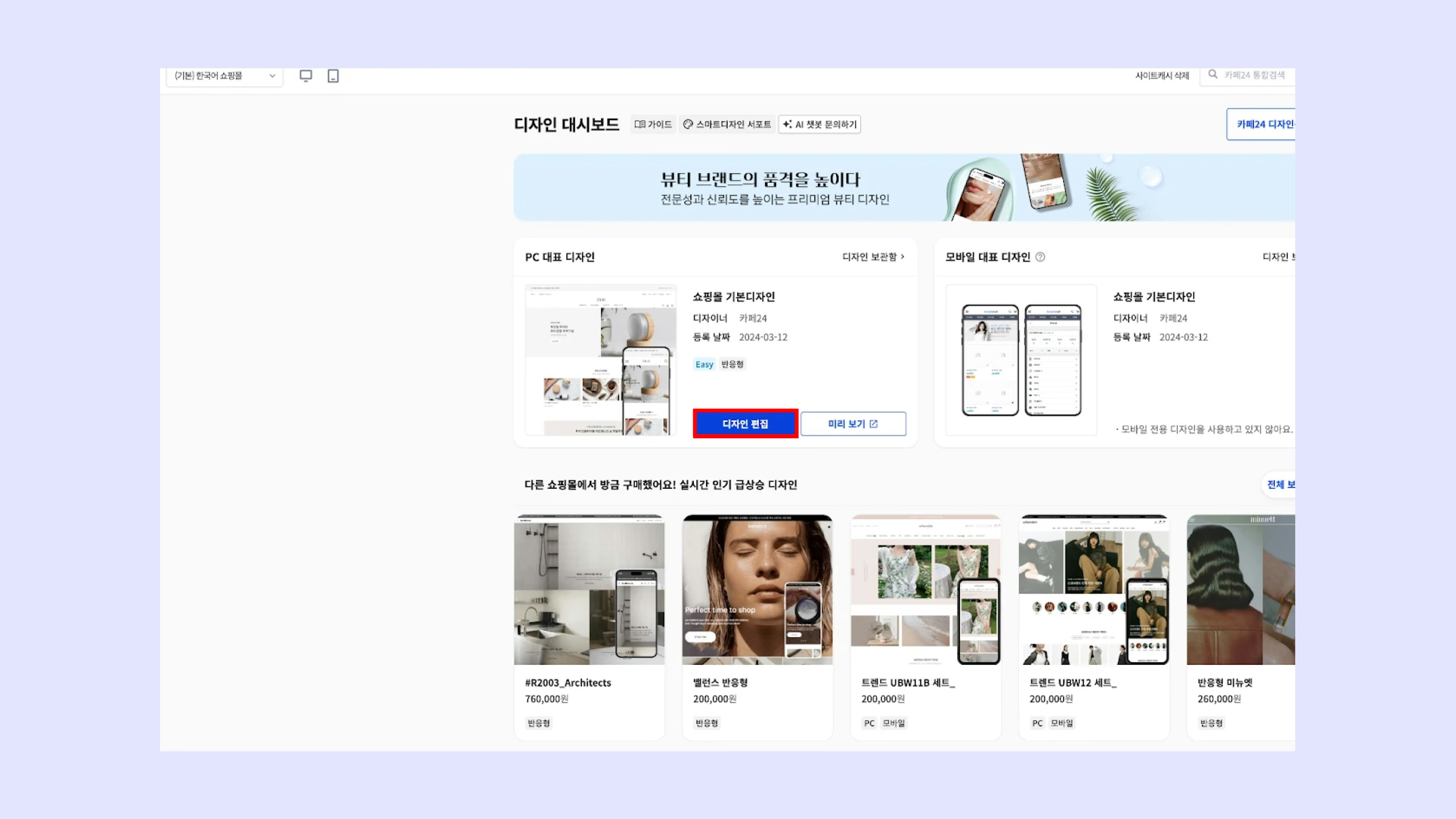
- 대표 디자인의
디자인 편집버튼을 클릭합니다.
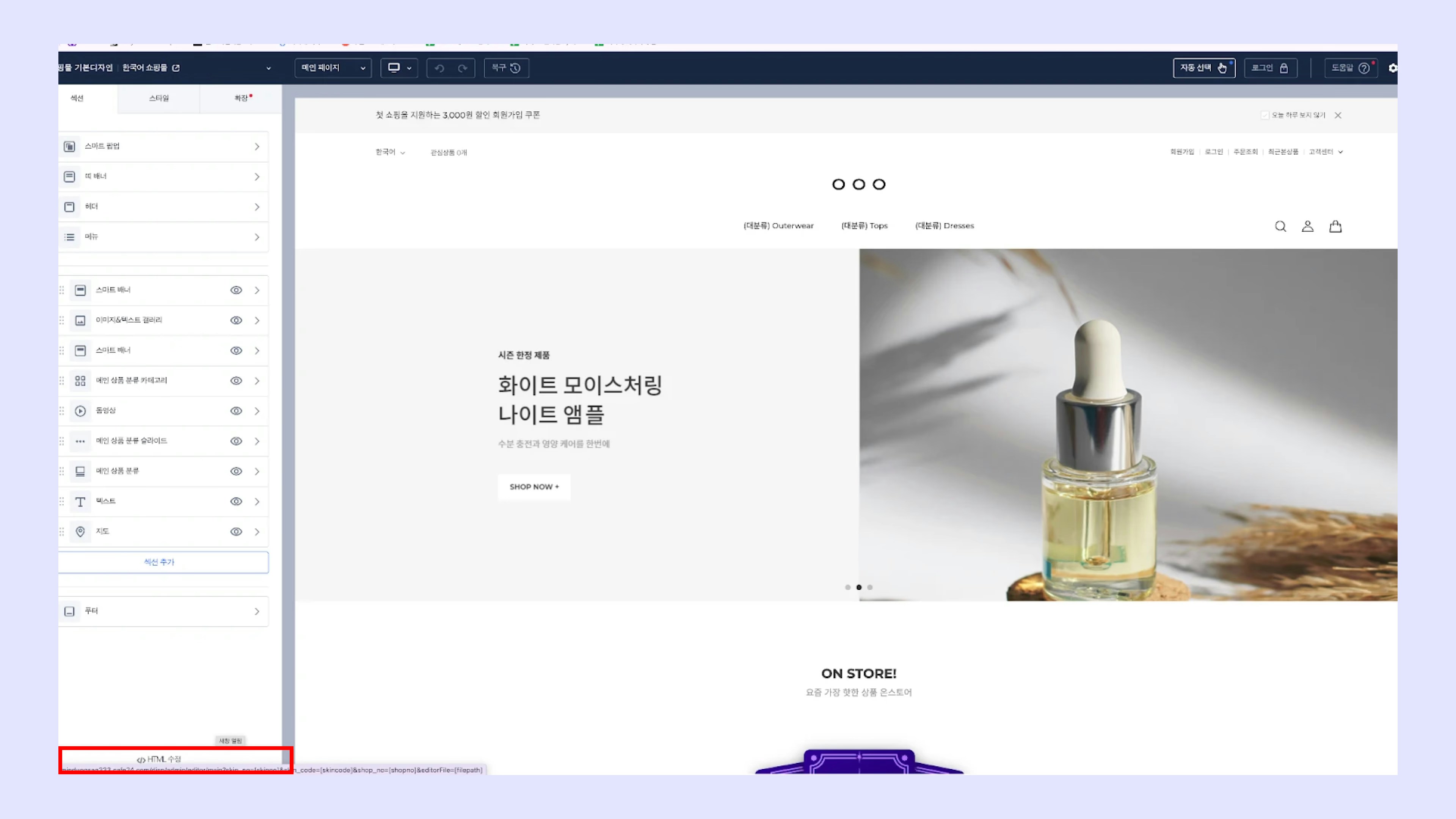
- 디자인 페이지 좌측 하단
</> HTML 수정버튼을 클릭합니다.
- 이벤트를 넣고 싶은 페이지를 좌측 메뉴에서 찾아 선택합니다.
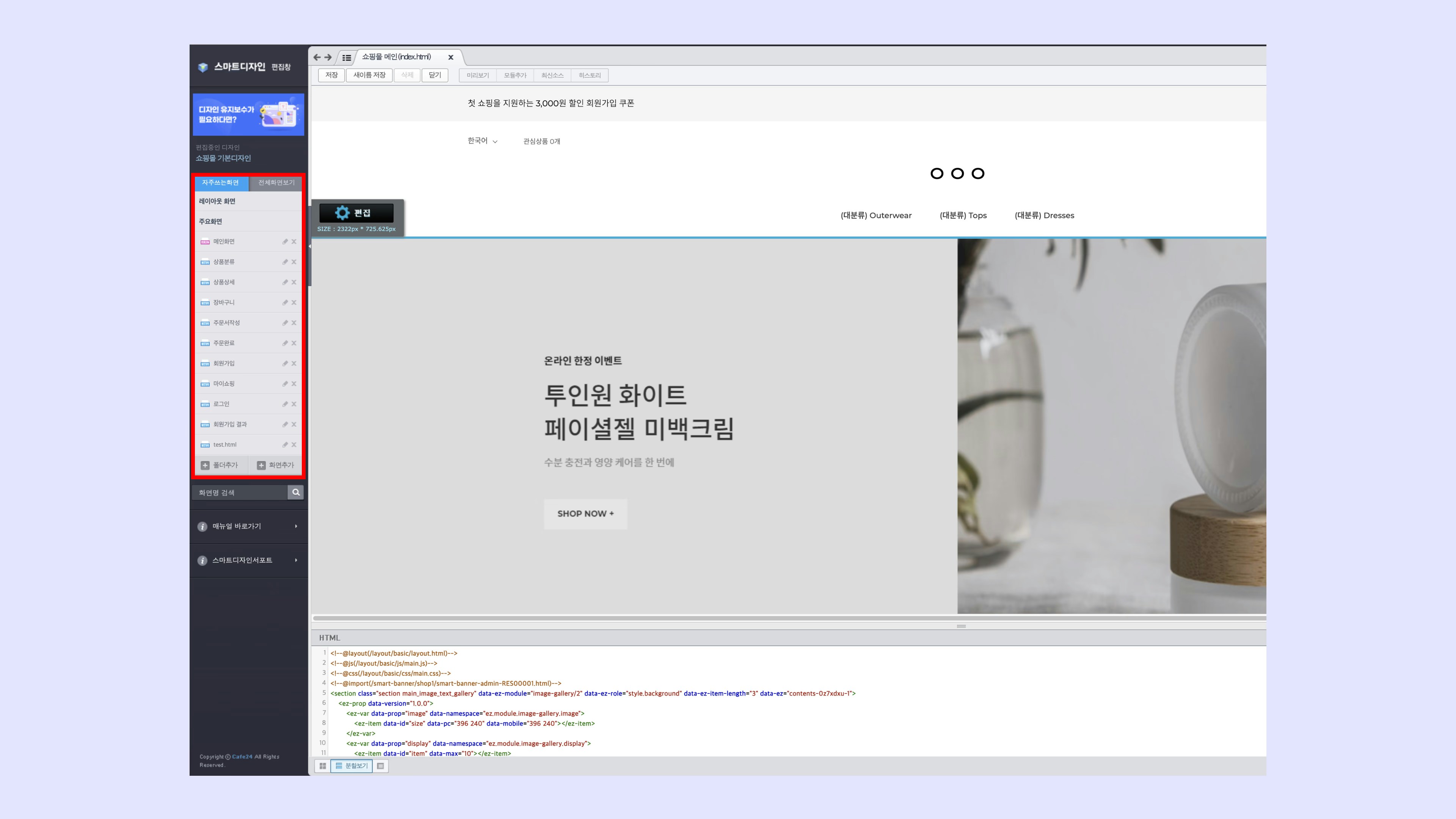
- 이벤트를 넣고 싶은 페이지로 이동 후 하단 HTML 에디터에서 현재 페이지의 수정하고 싶은 위치의 요소(텍스트)를 찾습니다. (Ctrl+F, cmd+F를 통해 요소를 검색하면 찾기 쉬워요!)
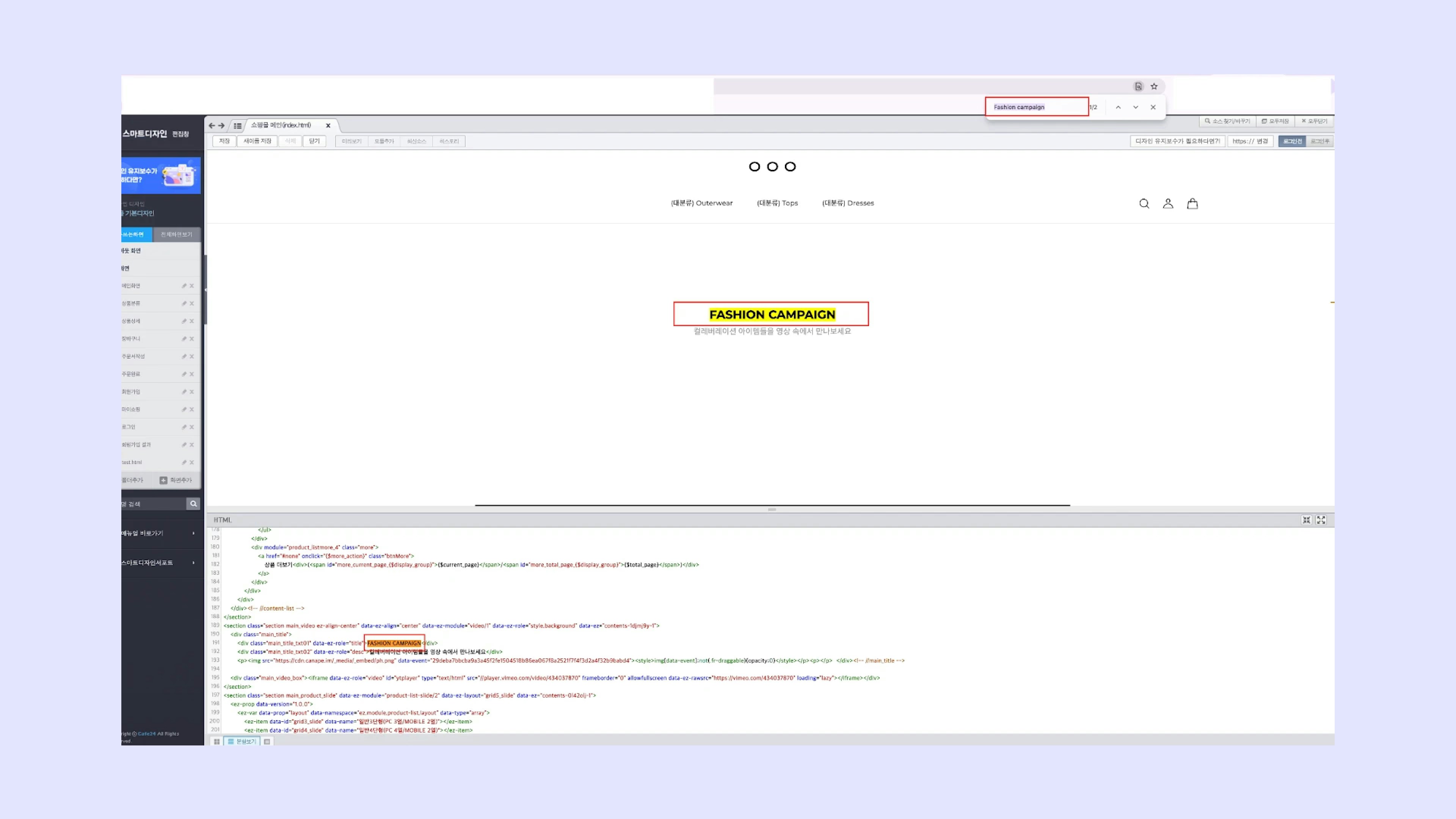
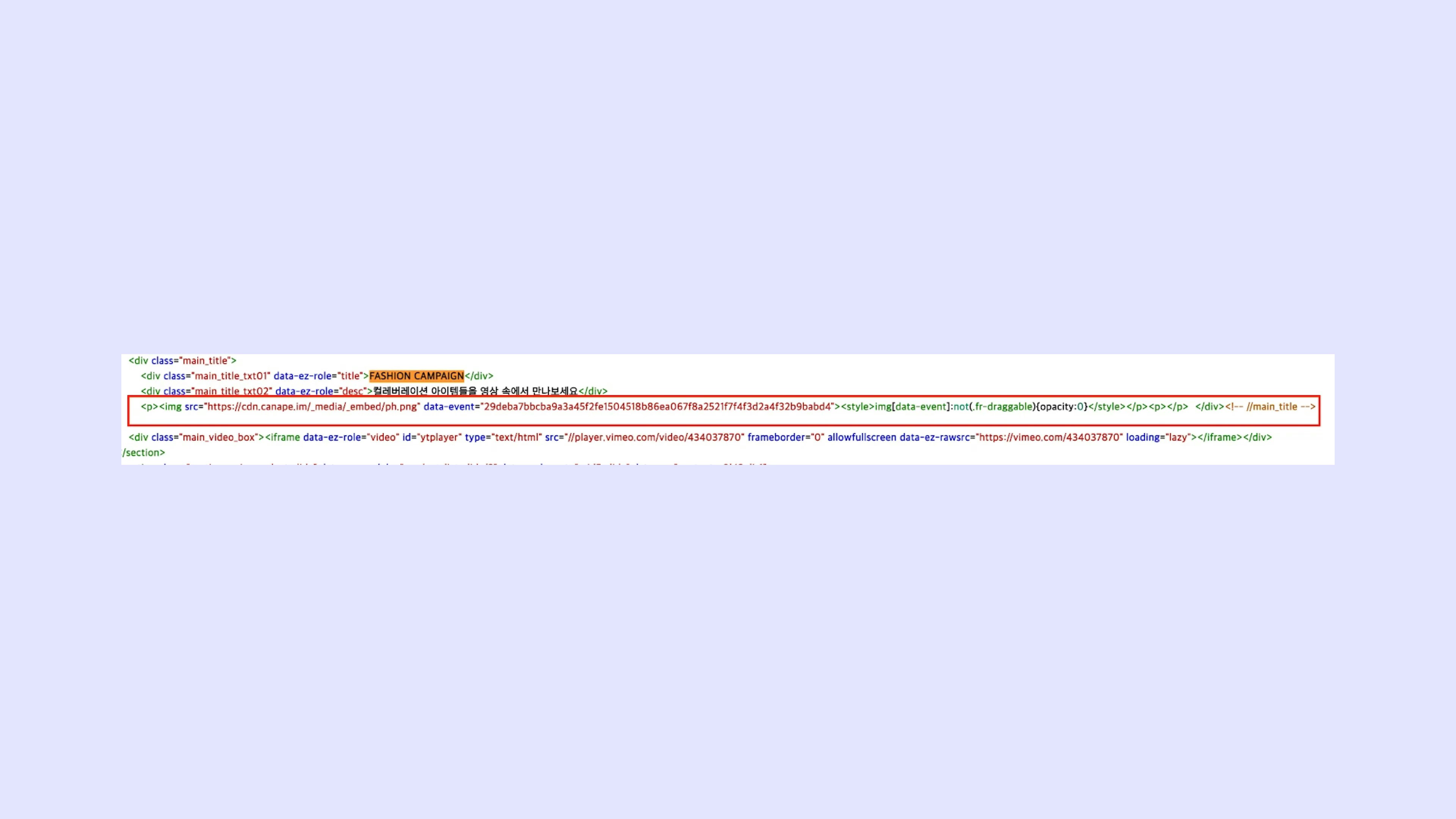
- 찾은 HTML 요소 하단에 카나페 임베드 코드를 붙여 넣습니다.
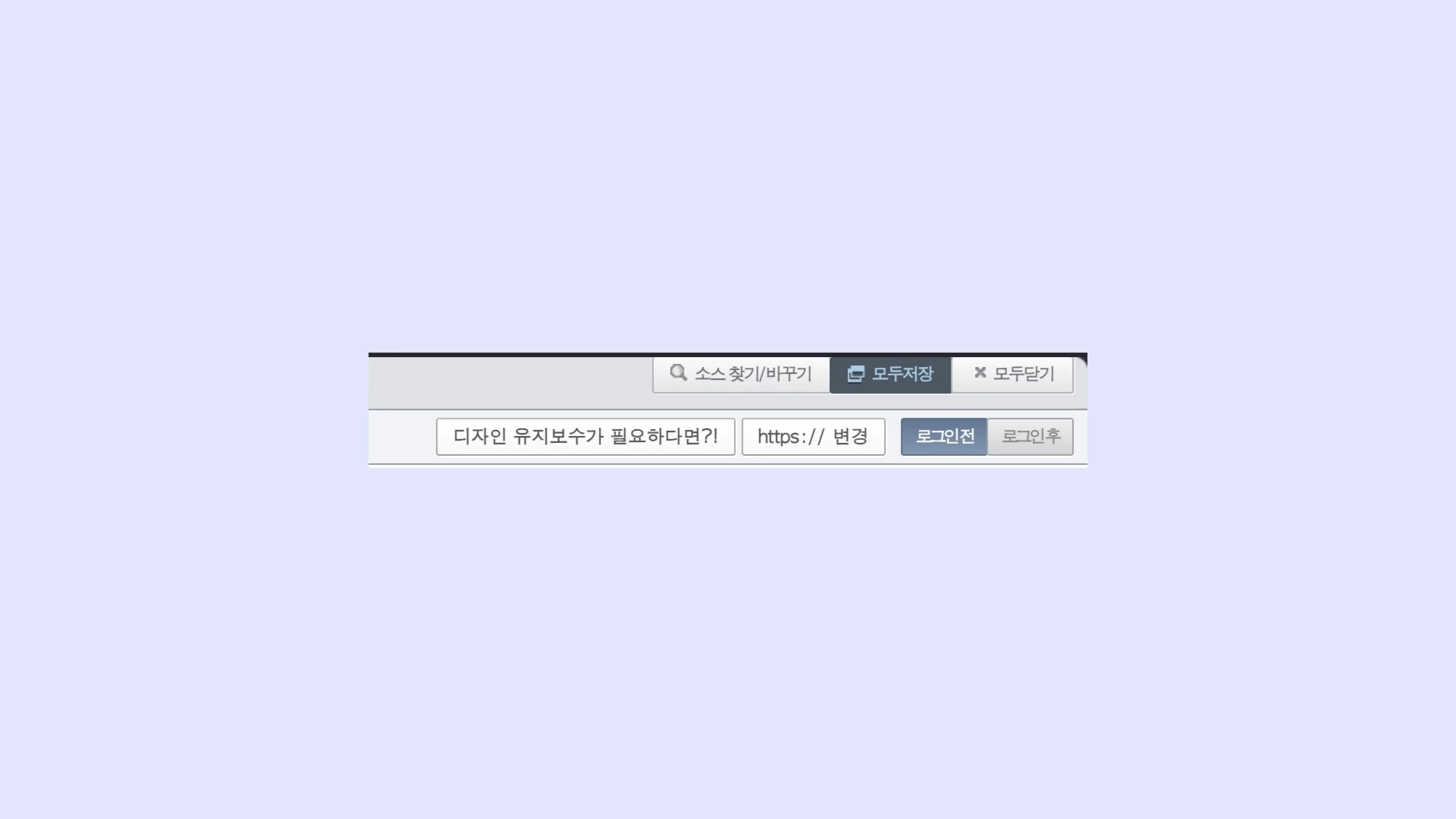
- 붙여 넣은 후 우측 상단의
모두 저장버튼을 클릭합니다.
- 저장 후 실제 쇼핑몰 페이지에 들어가시면 임베드된 이벤트의 모습을 확인할 수 있습니다.
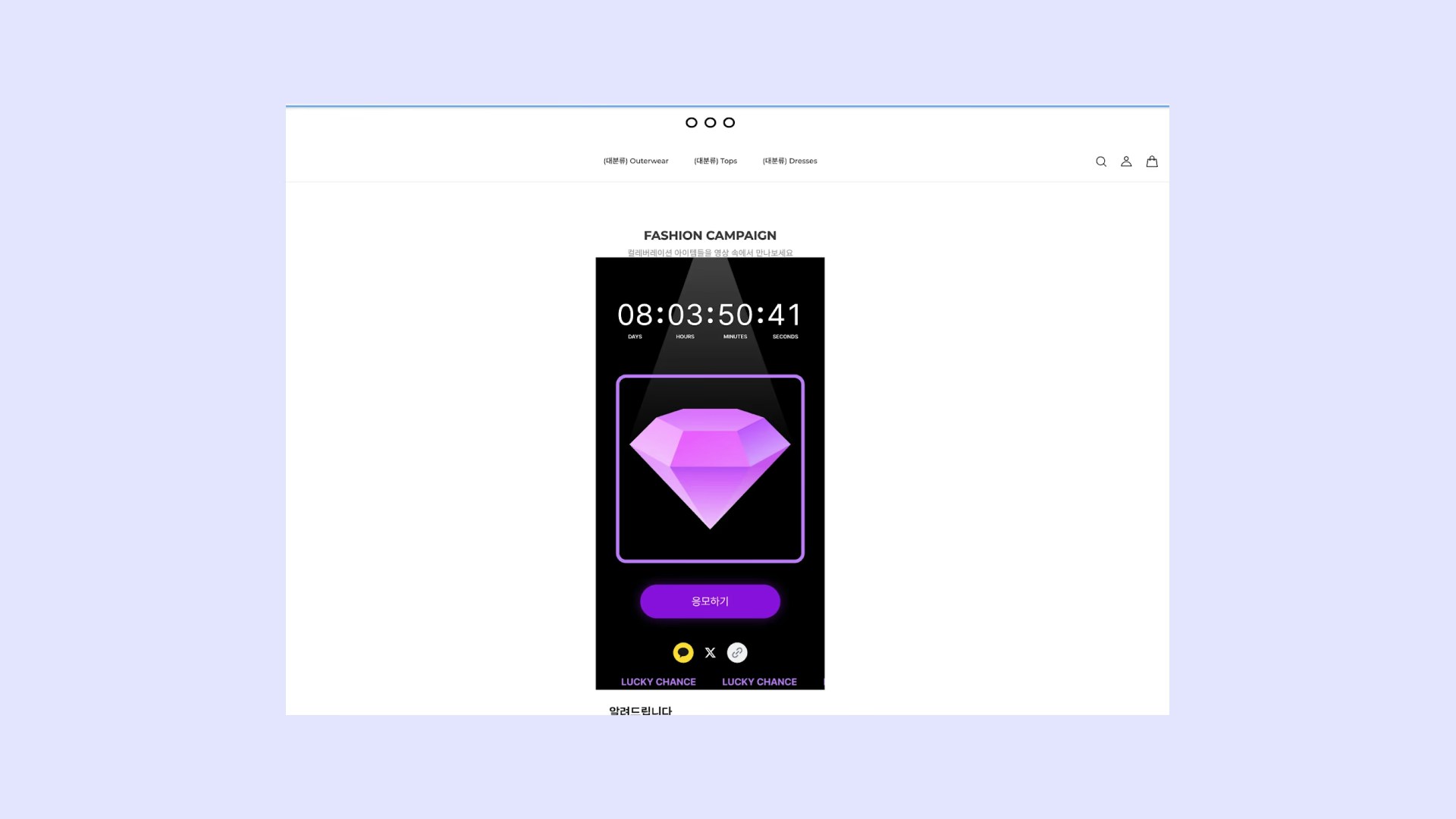
상품 상세 페이지에 공유하기
상품 상세 페이지의 임베드하여 노출 시키는 방법을 알려드려요.- 카페24 쇼핑몰 관리자에 접속합니다.
- 상품 메뉴를 클릭합니다.
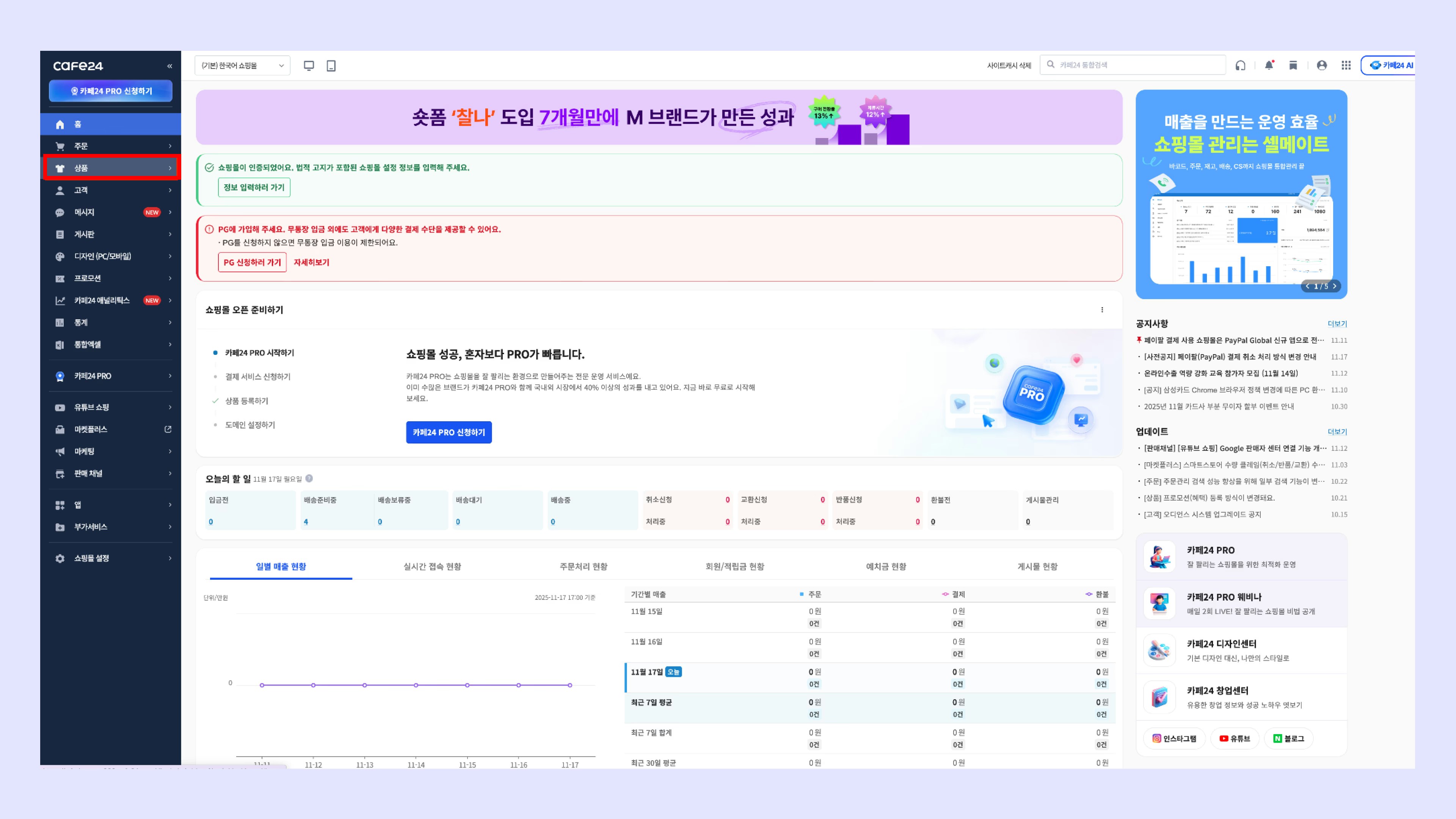
- 상품 메뉴 클릭 후
상품 등록,상품 목록을 통해 상품 설정 상세 페이지로 이동합니다. - 설정 상세 페이지에서
상품 상세설명섹션을 찾고 코드 수정 버튼을 클릭합니다.
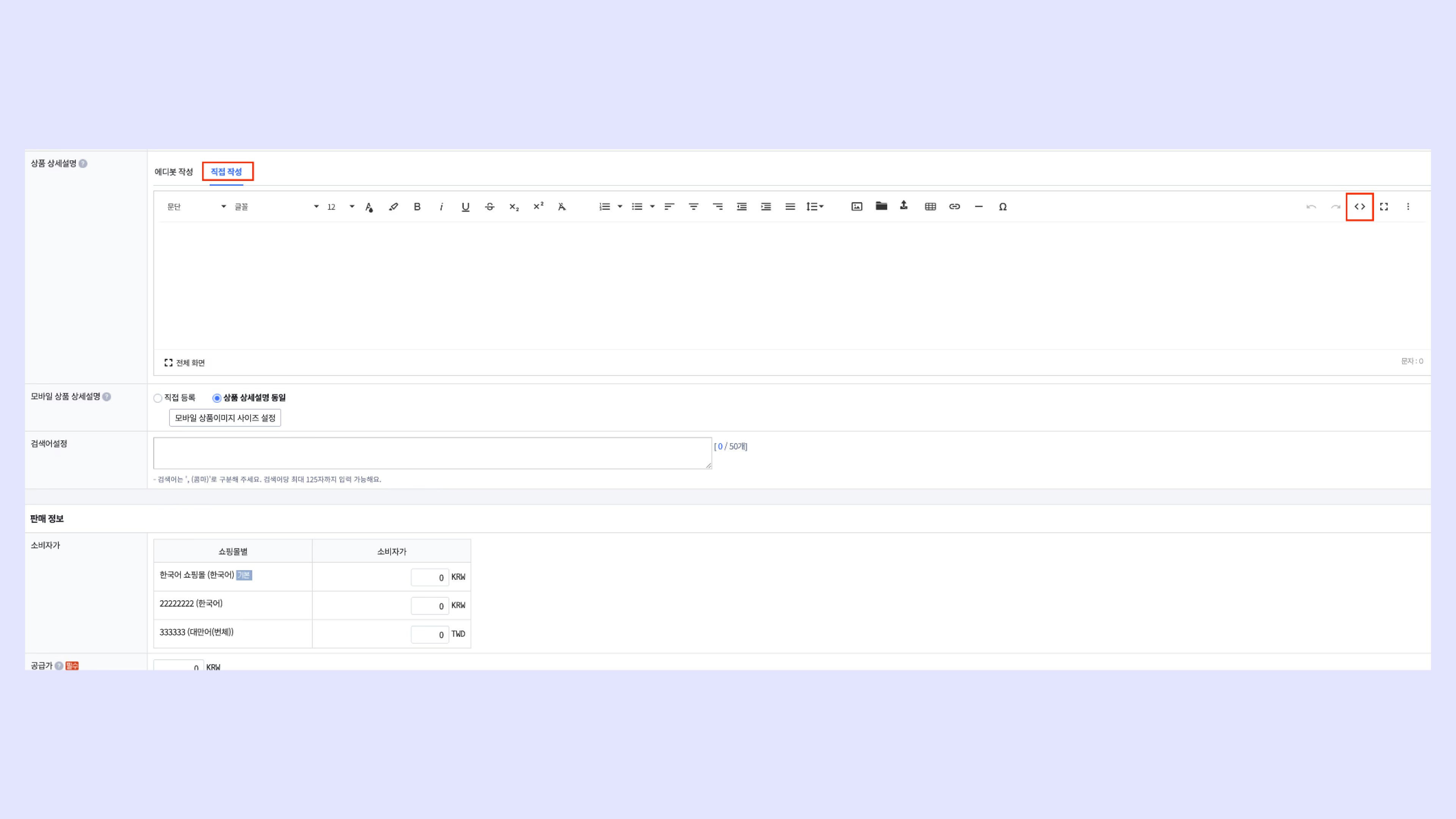
- 배포한 카나페 이벤트의 임베드 코드를 붙여 넣고 다시 한 번 코드 수정 버튼을 클릭해 저장합니다.
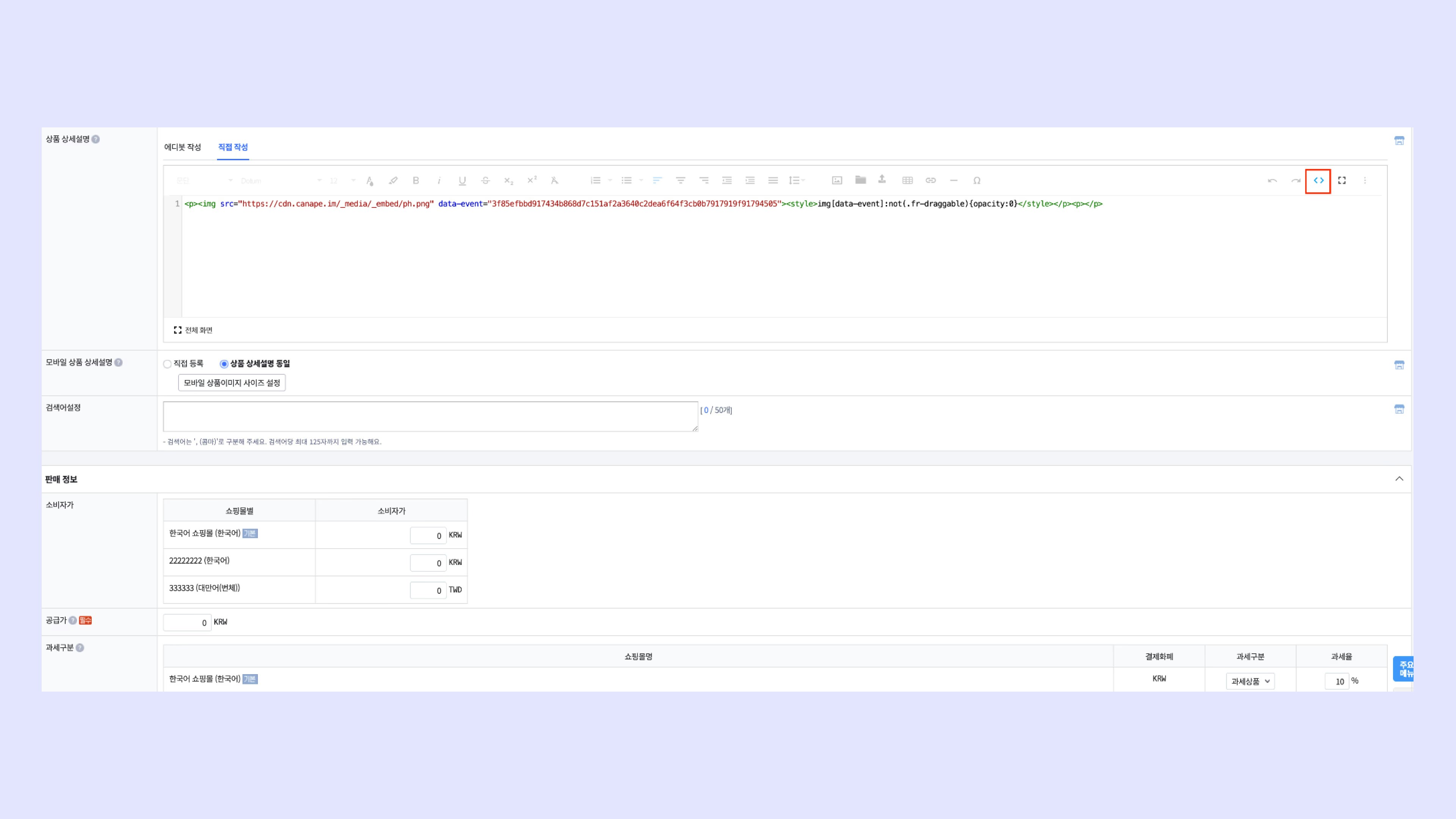
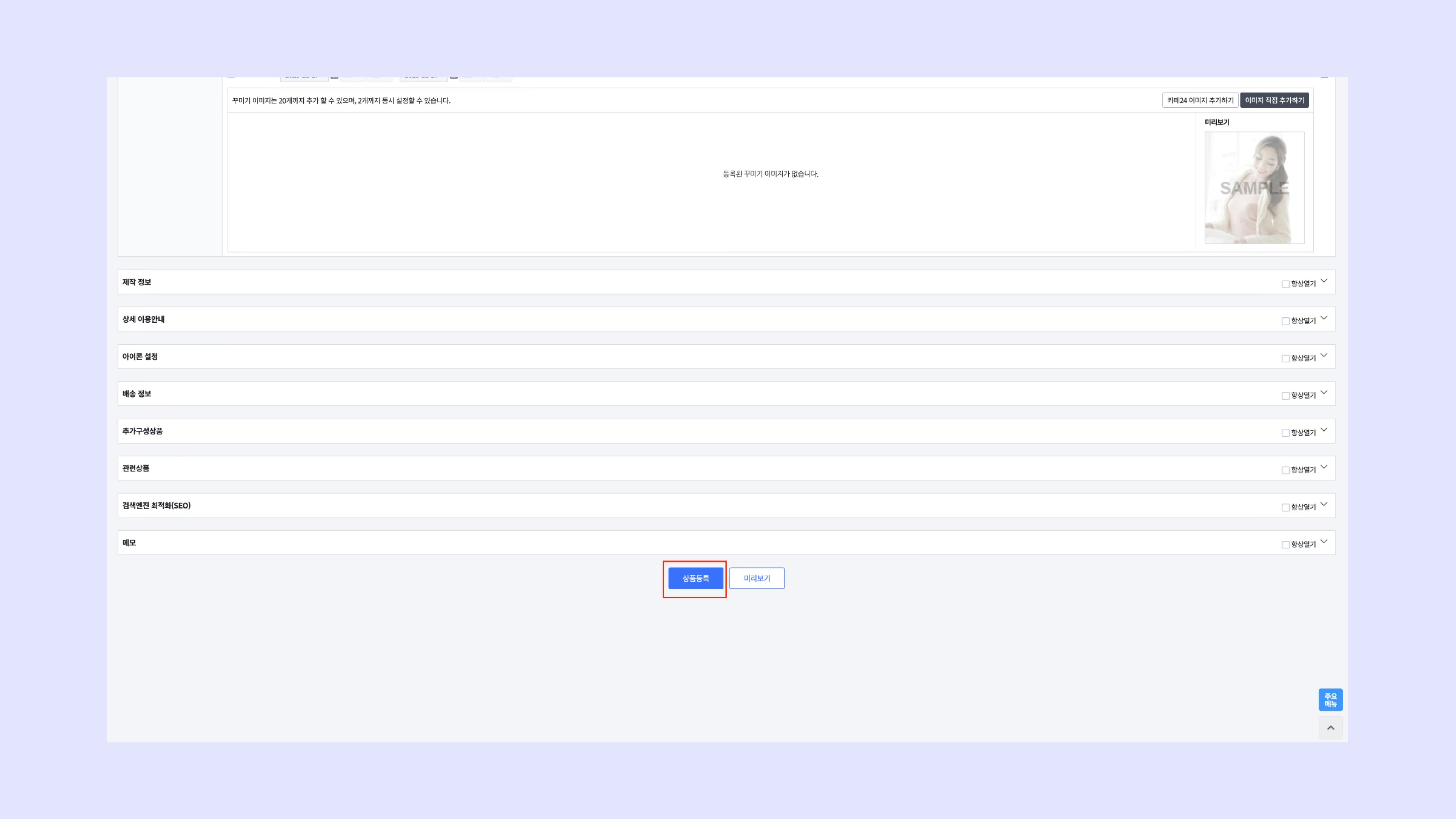
- 마지막으로 맨 아래
상품등록,상품수정버튼을 눌러 팝업을 저장합니다. (미리 보기에서는 이벤트가 노출되지 않아 확인이 어렵습니다.)
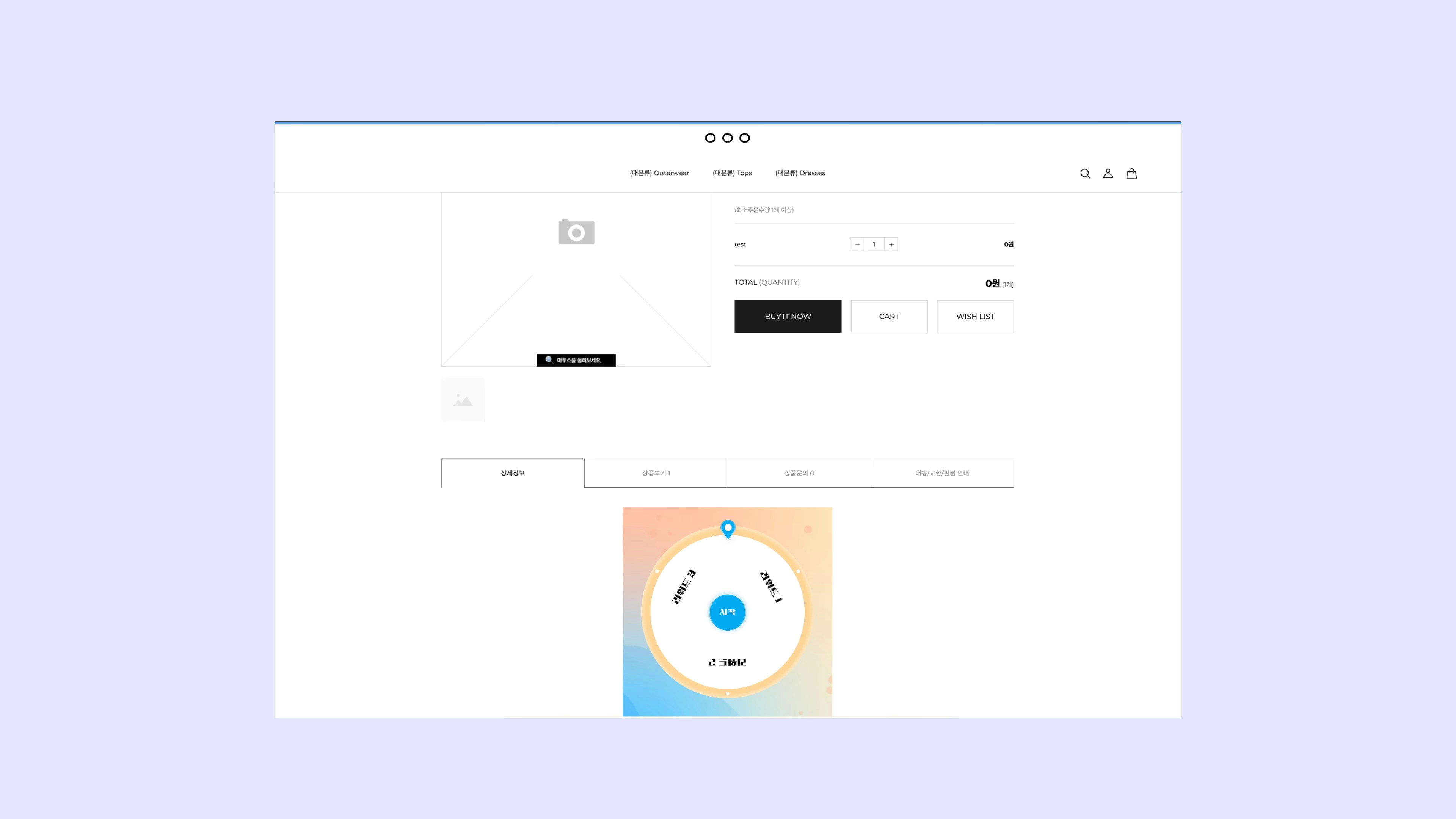
- 등록 또는 수정한 실제 상품 상세 페이지로 이동해 이벤트를 확인합니다.
카페24 팝업에 공유하기
카페24 팝업에서 카나페 이벤트를 노출 시키는 방법을 알려 드려요.카페24 팝업에 노출 시킬 때 모바일에서는 이벤트 노출이 어렵습니다.
- 카페24 쇼핑몰 관리자에 접속합니다.
- 디자인 (PC/모바일) 메뉴를 클릭합니다.
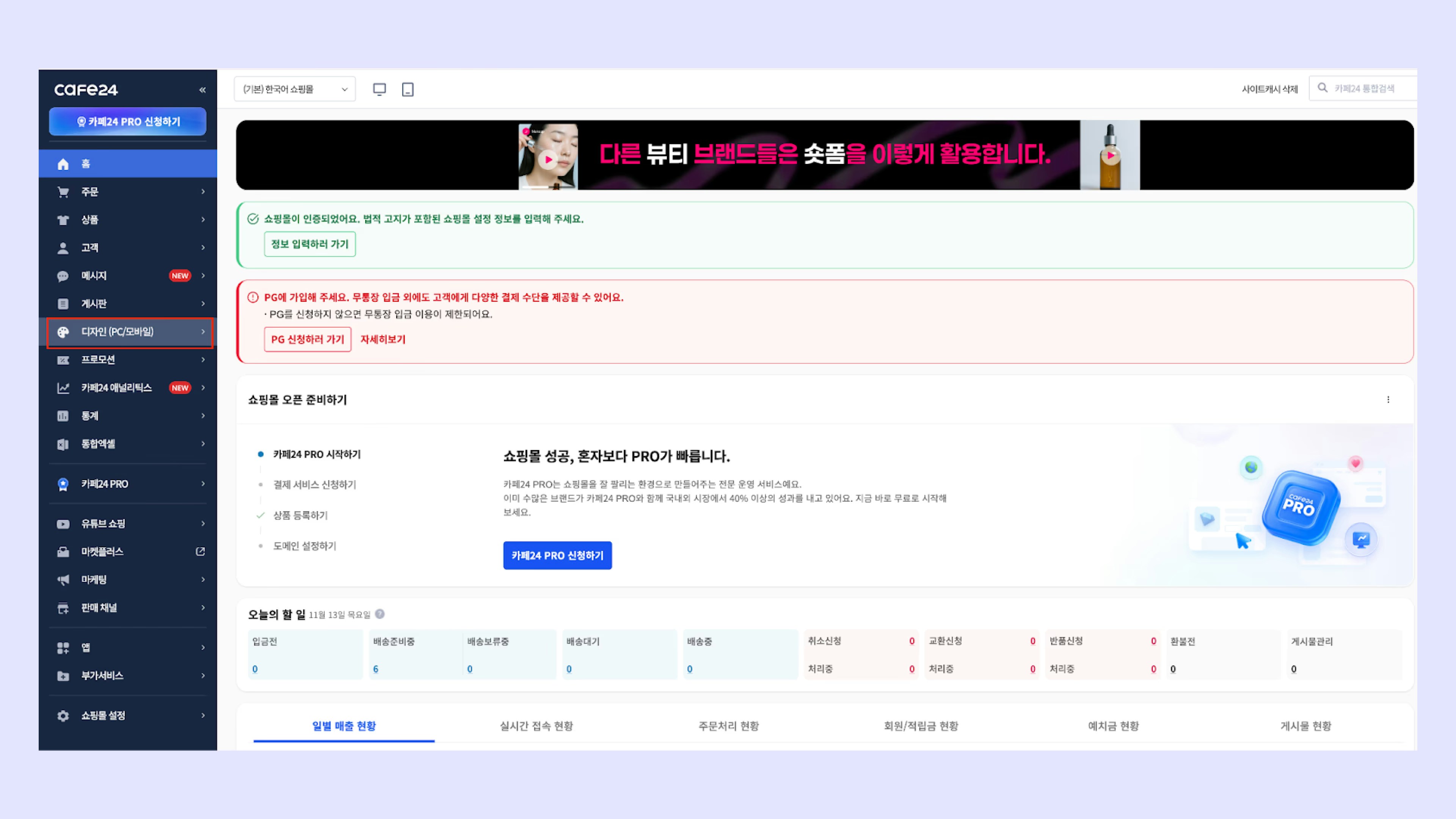
- 배너/팝업 메뉴를 클릭합니다.

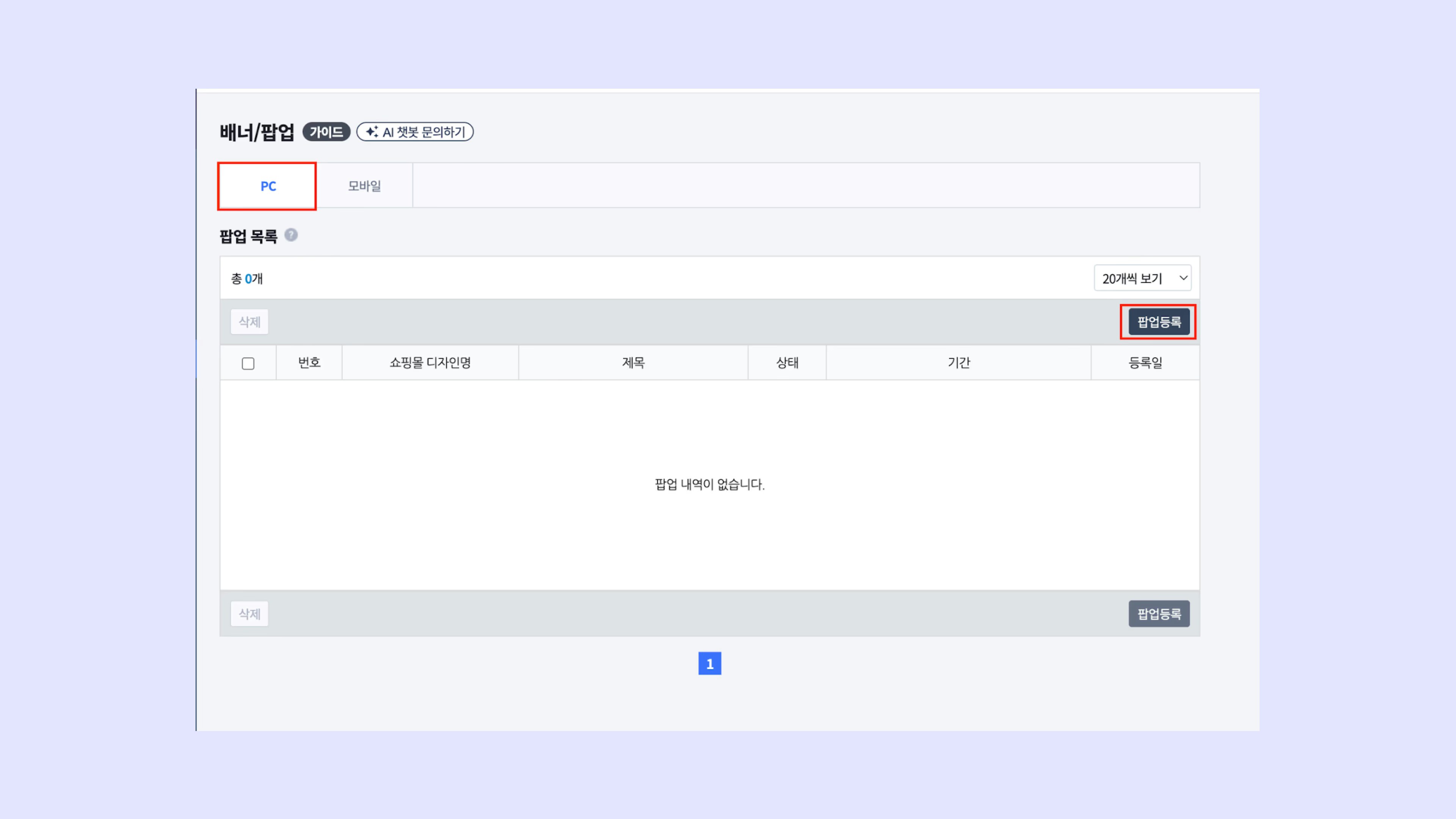
- PC 메뉴에서
팝업 등록버튼을 클릭합니다.
- 팝업 에디터 페이지에서 아래로 스크롤 해
팝업창 디자인섹션을 찾고 코드 수정 버튼을 클릭합니다.

- 배포한 카나페 이벤트의 임베드 코드를 붙여 넣고 다시 한 번 코드 수정 버튼을 클릭해 저장합니다.
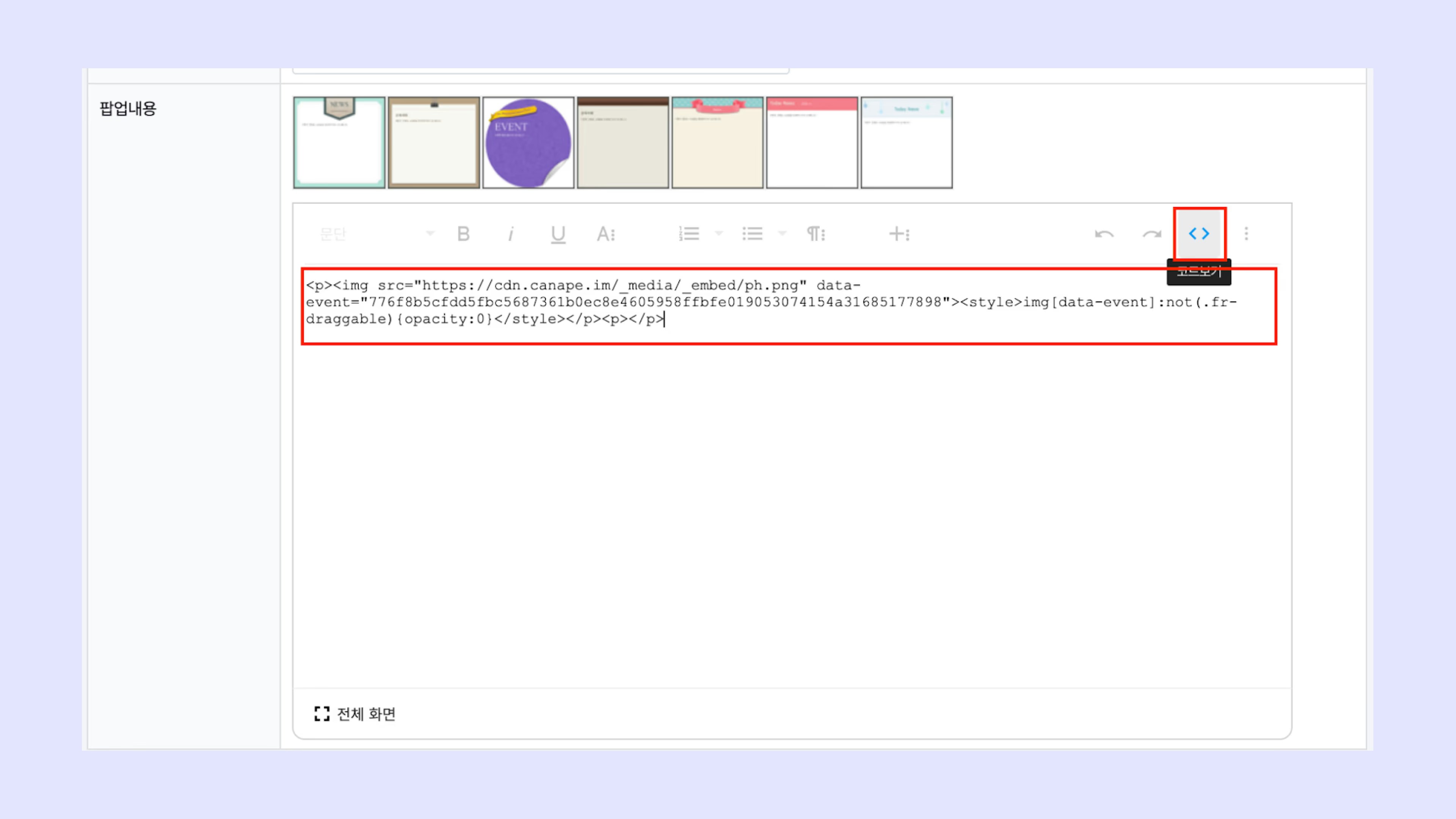
- 마지막으로 맨 아래
저장버튼을 눌러 팝업을 저장합니다. (미리 보기에서는 이벤트가 노출되지 않아 확인이 어렵습니다.)
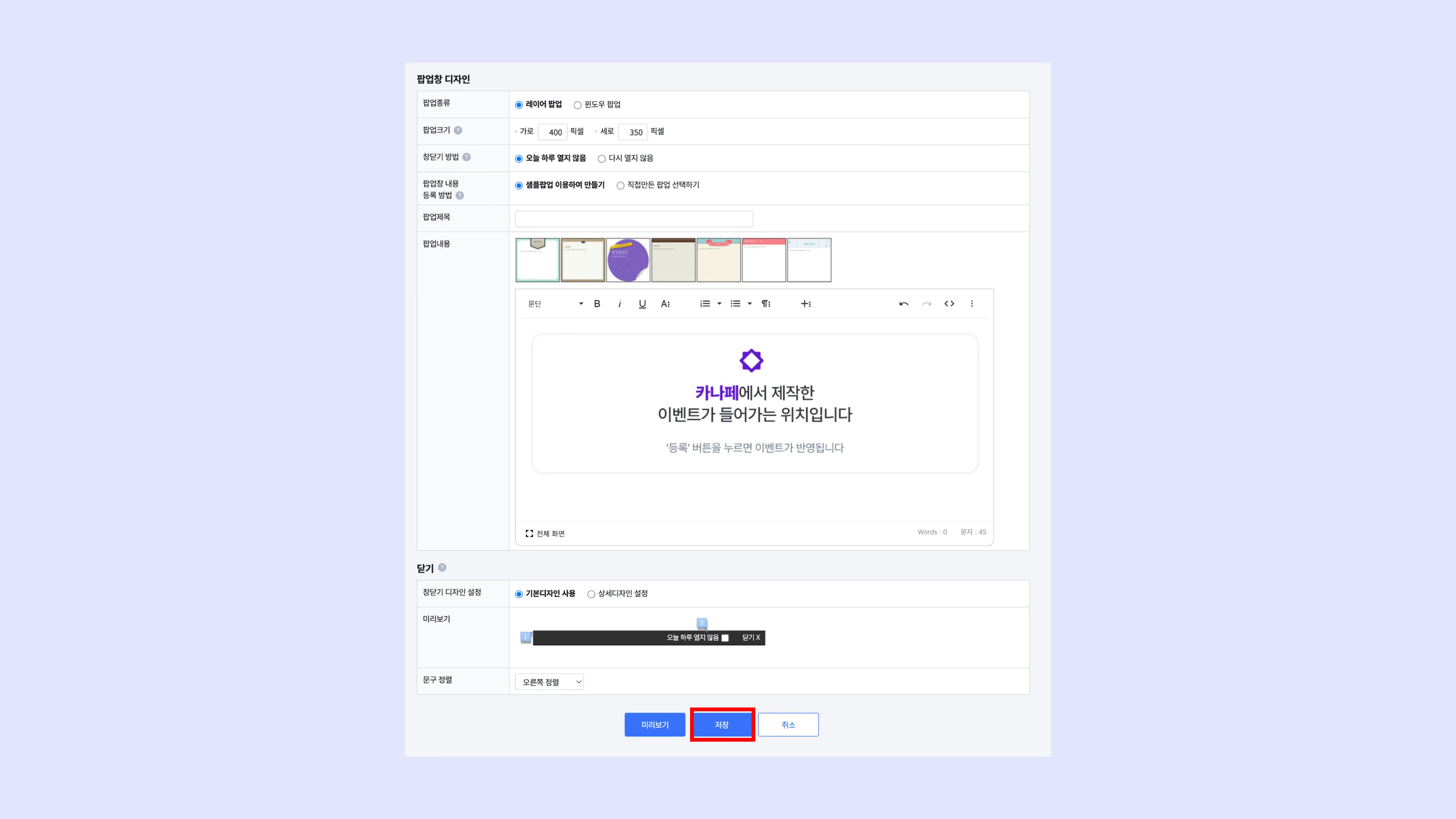
- 아래 이미지와 같이 팝업이 세팅되면 카페24 팝업 세팅이 완료됩니다.

이벤트 위 아래에 이미지 삽입하기
카페24 임베드시에 위 아래에 이미지를 넣고 싶을 경우- 일단 코드 보기 버튼 누르고 카나페 코드 붙여넣기
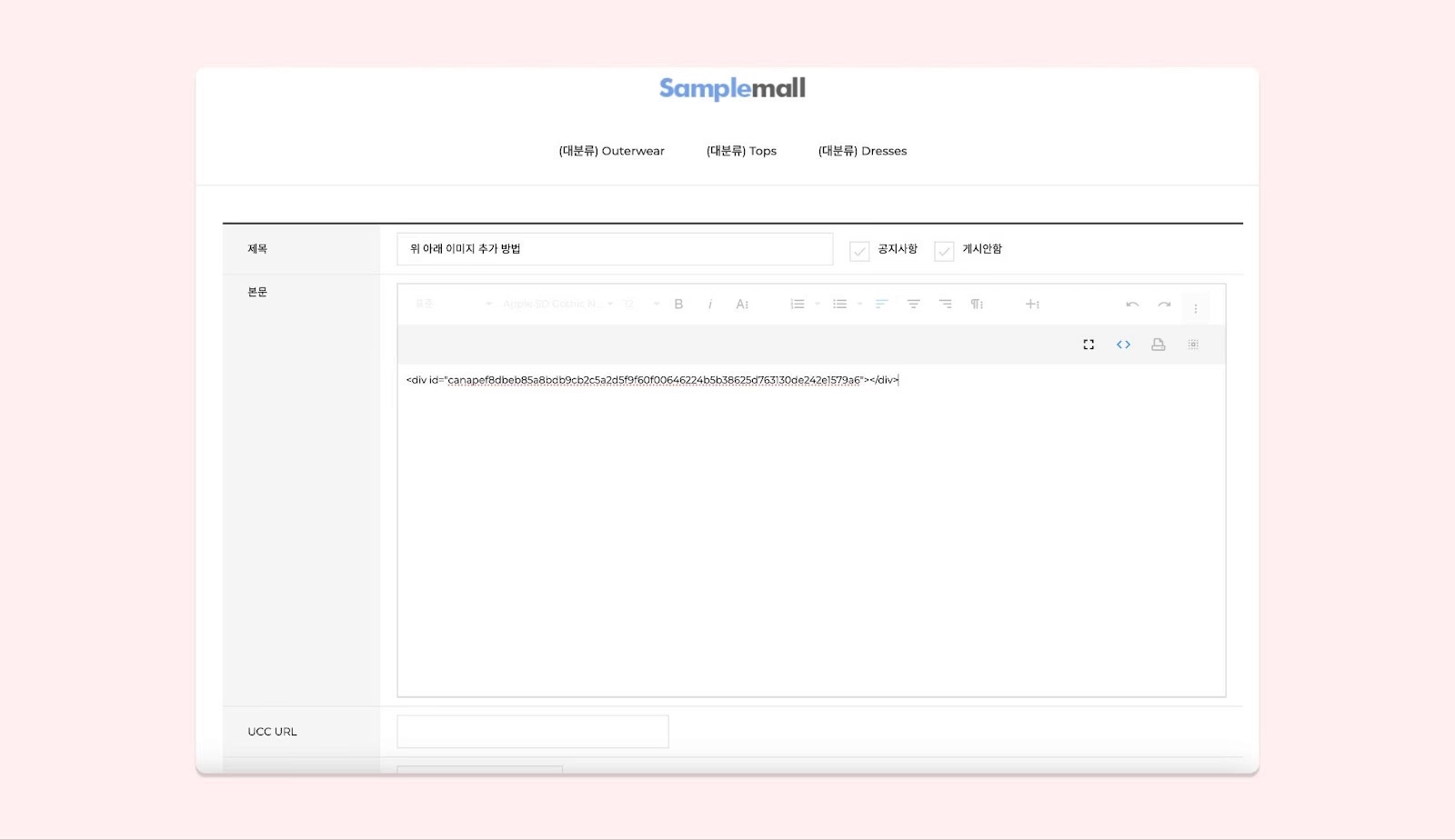
- [<>] 코드보기 버튼 한 번 더 눌러서 끄기
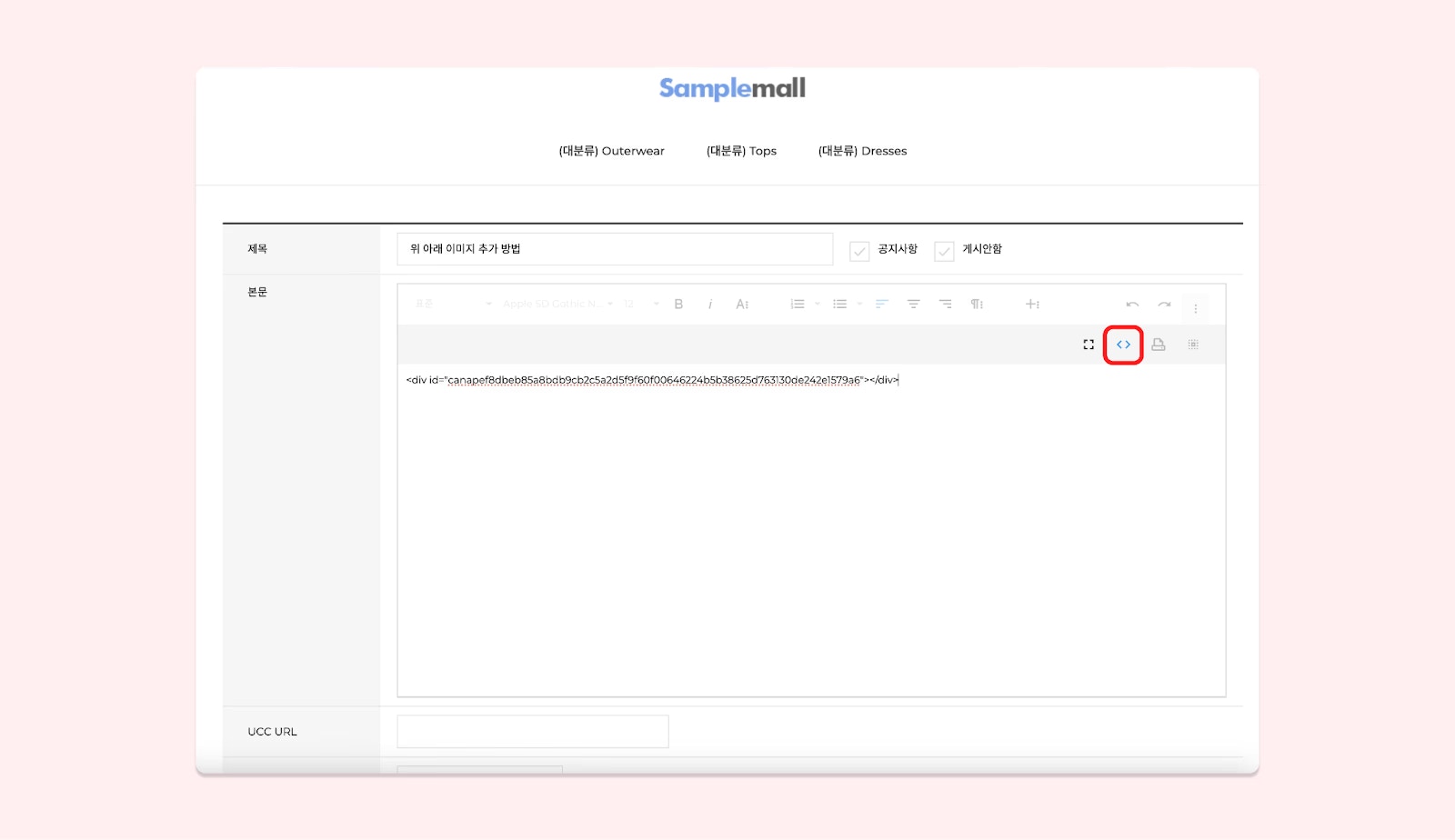
- 카나페 이벤트 영역 이미지 위 아래 넣고 싶은 위치에 이미지 넣기
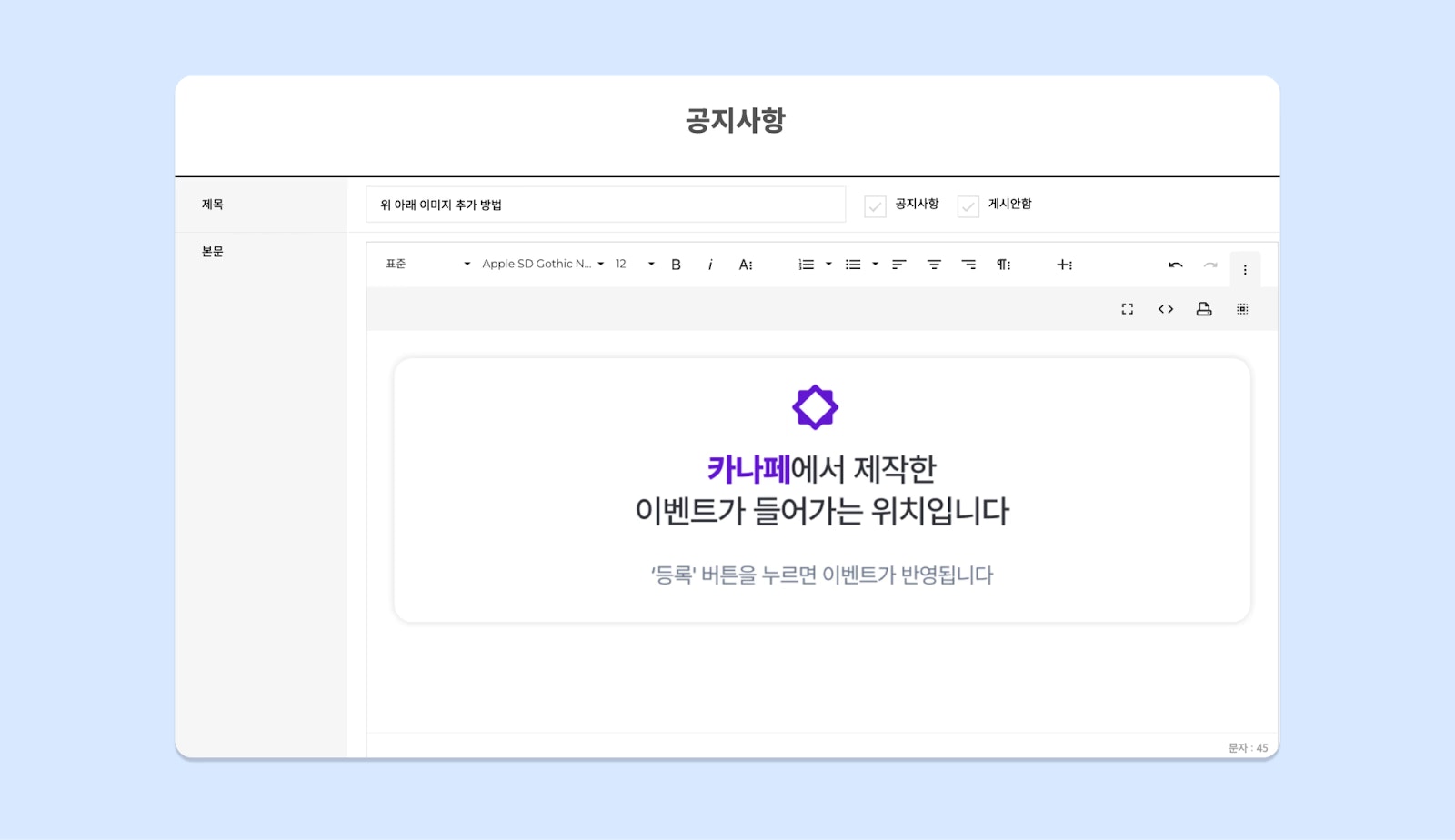
카나페로 제작되는 콘텐츠의 기본 가로 너비는 960px이며 만약 기존에 다른 px로 작업해오셨다면 스타일 → 맨 하단에 ‘임베드 가로값 설정’에서 기존에 작업하시던 가로 너비 값을 입력해주세요!
이벤트 공유가 불가능한 페이지
⚠️ 다음과 같은 페이지 및 기능에서는 카페24 쇼핑몰에 이벤트 업로드가 어려워요! 1. 카페24 갤러리, 한 줄 메모 게시판 유형< > 버튼이 없는 에디터에서는 코드 입력이 불가능하여 해당 게시판에서는 임베드 코드를 사용할 수 없어 이벤트 노출이 불가능합니다.
2. 카페24 기본 팝업 (모바일)
모바일 팝업 업로드 시 에디터에 < > 버튼이 없어 코드를 삽입하는 기능이 없고 이미지만 업로드 가능해 임베드 노출이 불가능합니다.